
Combien de Go de RAM Votre Ordinateur Prend-il en Charge ? Le Moyen Secret d'Apprendre Sans Programme
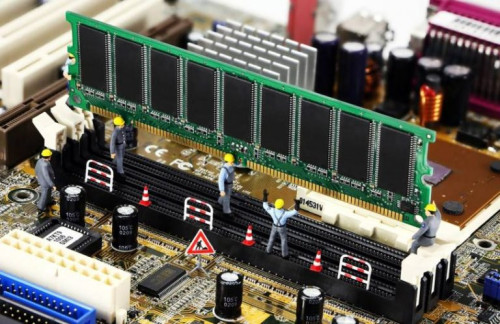
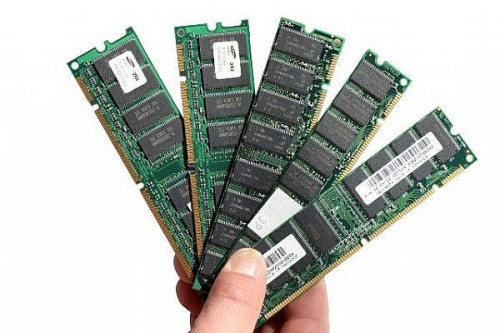
Avant d'installer de nouvelle RAM dans votre ordinateur, l'une des questions les plus importantes est : Quelle quantité de RAM ma carte mère supporte-t-elle ? Acheter une mémoire de capacité inappropriée peut entraîner à la fois une perte de temps et d'argent. Heureusement, vous n'avez pas besoin de télécharger un programme pour obtenir cette information. Vous pouvez connaître votre capacité RAM maximale en quelques secondes en utilisant le système de commandes propre à Windows, CMD (Invite de commandes).
Dans ce guide, je vous explique étape par étape et de manière compréhensible comment découvrir le support RAM maximal via Windows.
Pourquoi Devriez-Vous Connaître la Capacité RAM Maximale ?
Avant de mettre à niveau votre RAM, vous devez connaître ces deux informations critiques :
-
La capacité RAM totale maximale supportée par la carte mère
-
La capacité maximale supportée par chaque emplacement RAM individuel
Par exemple, certains systèmes supportent jusqu'à 16 Go, tandis que d'autres peuvent supporter 32 Go, 64 Go, voire plus. Surtout sur les anciens systèmes, cette limite est déterminée par le matériel et ne peut être modifiée sans une mise à jour du BIOS.
Acheter de la RAM avec la mauvaise capacité peut entraîner :
-
Qu'elle ne soit pas reconnue par le système
-
Des problèmes de performances
-
Des dépenses inutiles
Apprendre la RAM Maximale Sans Programme (Avec CMD)
Cette méthode fonctionne sur Windows 10, Windows 11 et les versions antérieures. Vous n'avez besoin d'installer aucun logiciel supplémentaire.
-
Ouvrez l'Invite de commandes (CMD)
Cliquez sur le menu Démarrer.
Tapez CMD dans la zone de recherche.
Ouvrez l'Invite de commandes dans les résultats.
Vous pouvez également utiliser l'option "Exécuter en tant qu'administrateur", mais généralement, une ouverture normale suffit. -
Tapez la Commande Suivante
Entrez la commande suivante dans la fenêtre d'invite de commandes :
wmic memphysical get maxcapacity
Lorsque vous appuyez sur Entrée, la capacité RAM maximale supportée par votre système s'affiche en kilo-octets (Ko).
Exemple de sortie :
MaxCapacity
33554432
Comment Convertir le Résultat en Go ?
La valeur affichée est en kilo-octets (Ko). Pour la convertir en gigaoctets (Go) :
Divisez d'abord par 1024 (pour convertir en Mo)
Divisez ensuite à nouveau par 1024 (pour convertir en Go)
En bref :
Ko ÷ 1024 ÷ 1024 = Go
Exemple de calcul :
33554432 ÷ 1024 = 32768 Mo
32768 ÷ 1024 = 32 Go
Cela signifie que votre carte mère supporte un maximum de 32 Go de RAM.
Commande Alternative : Connaître le Nombre d'Emplacements RAM
Après avoir appris la capacité totale, vous pouvez également vouloir connaître le nombre d'emplacements. Vous pouvez utiliser la commande suivante :
wmic memphysical get MemoryDevices
Cette commande affiche le nombre total d'emplacements RAM sur la carte mère.
Par exemple :
MemoryDevices
2
Cela signifie que le système a 2 emplacements RAM.
Points à Considérer Avant de Mettre à Niveau la RAM
La capacité maximale seule ne suffit pas. Vous devez également vérifier les éléments suivants :
-
Le type de DDR (DDR3, DDR4, DDR5)
-
La fréquence maximale supportée (MHz)
-
La configuration RAM actuelle (module simple ou double ?)
-
Si le système d'exploitation est 32 bits ou 64 bits
Note importante :
Les systèmes Windows 32 bits ne peuvent généralement pas utiliser plus de 4 Go. Par conséquent, si vous prévoyez d'installer une grande quantité de RAM, vous devez utiliser un système d'exploitation 64 bits.
Est-il Nécessaire de Vérifier via le BIOS ?
Généralement, ce n'est pas nécessaire. Cependant, pour certains systèmes plus anciens, consulter la documentation du fabricant peut être utile. En particulier sur les systèmes pré-construits (ordinateurs OEM), il peut y avoir des restrictions du fabricant.
Avant d'acheter une nouvelle RAM, connaître la capacité RAM maximale de votre ordinateur ne prend que quelques secondes. De plus, vous pouvez le faire entièrement avec le système de commandes propre à Windows, sans installer de programmes.
En résumé, voici ce que vous devez faire :
-
Ouvrez CMD
-
Entrez la commande wmic memphysical get maxcapacity
-
Convertissez la valeur obtenue en Go en la divisant deux fois par 1024
Grâce à cette méthode simple, vous pouvez apprendre la bonne capacité RAM et mettre à niveau votre système en toute sécurité sans dépenses inutiles.
(Remerciements à Yunus VARDAR pour la suggestion de contenu.)
- Windows
Montrez votre réaction
- 4
- 2
- 0
- 0
- 0
- 0
- 0
- 0
- 0
- 0
- 0
- 0
- 0
- 0
- 0
- 0


Commentaires
Ajoutez votre commentaire